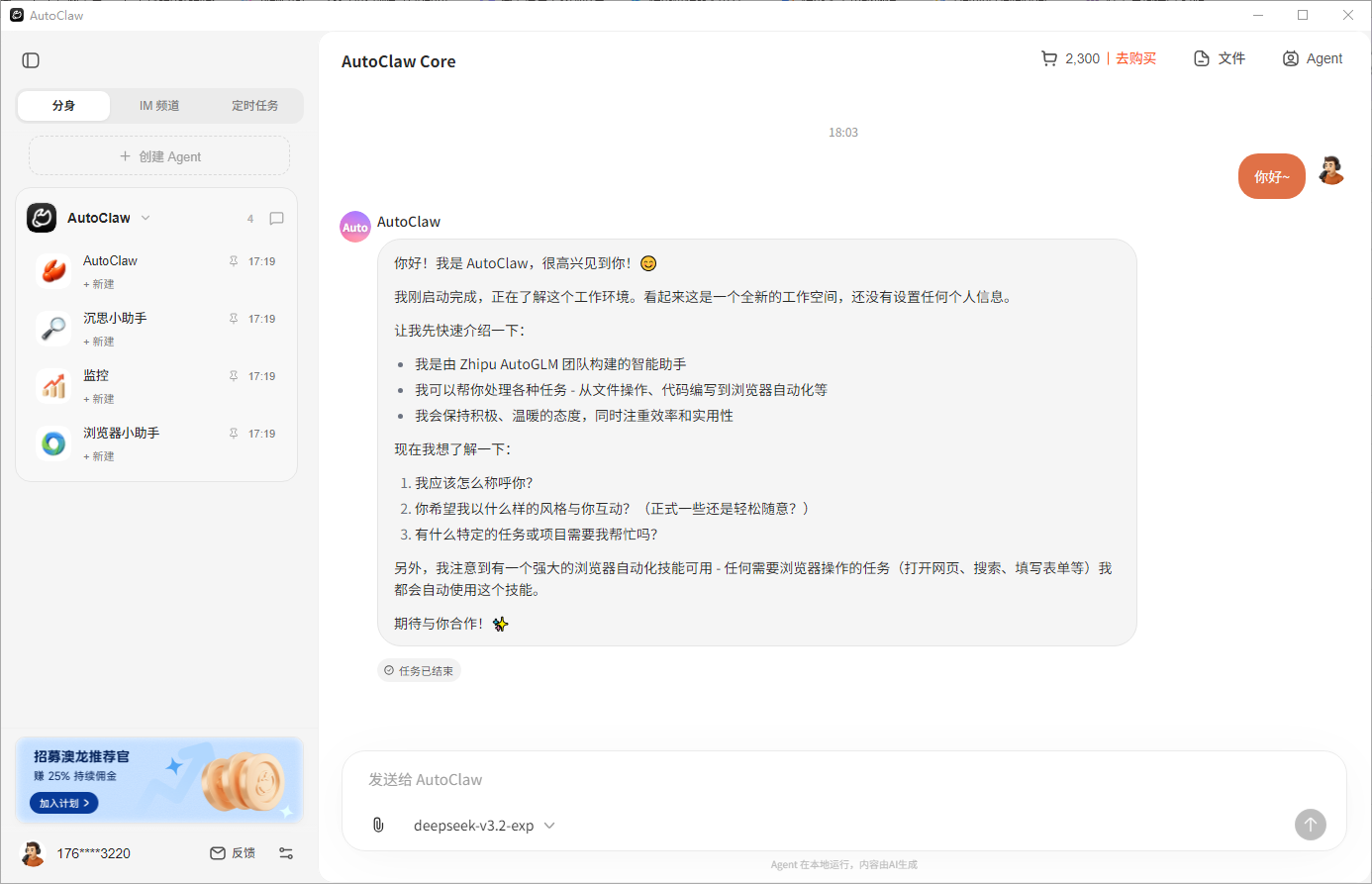
AutoClaw 接入 汇飞智能 配置指南
AutoClaw 是智谱(Z.ai / AutoGLM)出品的 claw 类产品,官方文档见 https://autoclaw.zhipuai.cn/docs/ 。
通过简单的自定义模型配置,您可以将 AutoClaw 的底层模型接口无缝切换为 汇飞智能,从而为您的 AI Agent 提供更稳定、高性价比的算力支持。
一、接入前准备
在开始配置前,请先登录 汇飞智能 控制台获取您的专属 API 凭证。您需要准备以下核心配置信息:
二、详细配置步骤
1. 进入系统设置
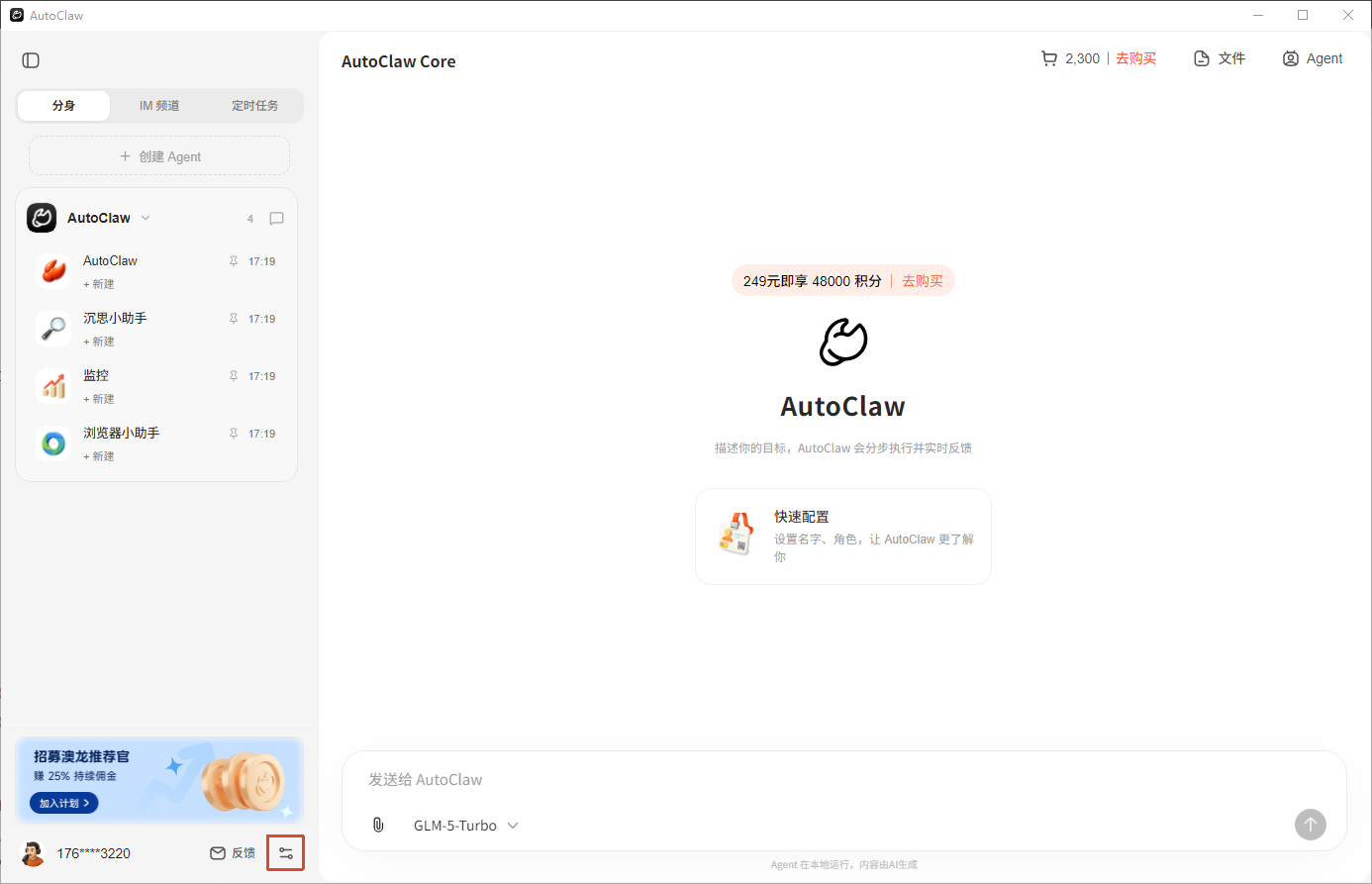
打开 AutoClaw 客户端,进入应用首页。点击界面左下角的 「设置」 图标。
2. 添加自定义模型
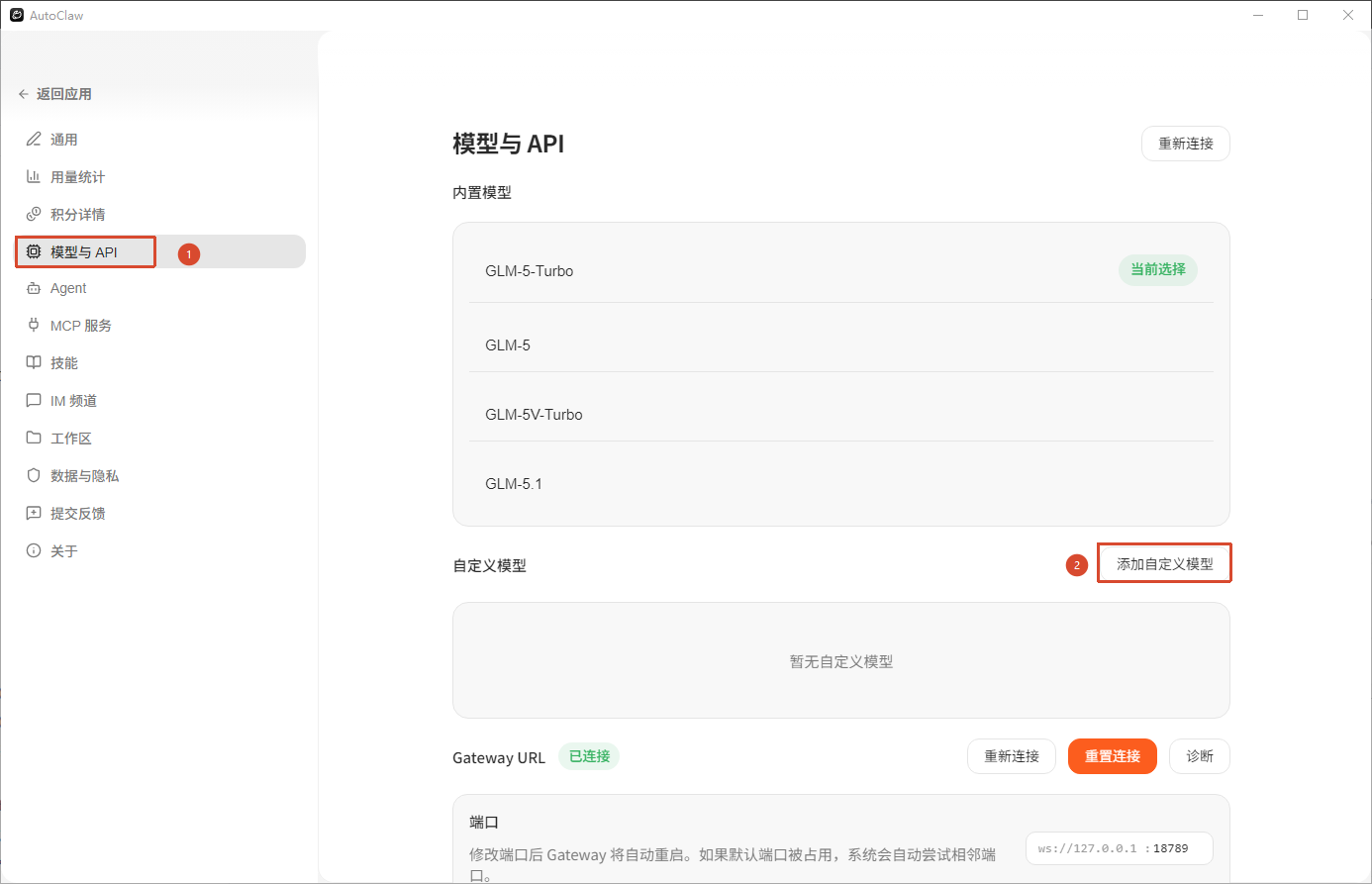
在左侧导航栏中选择 「模型与 API」,随后在右侧面板点击 「添加自定义模型」。
3. 选择接口类型
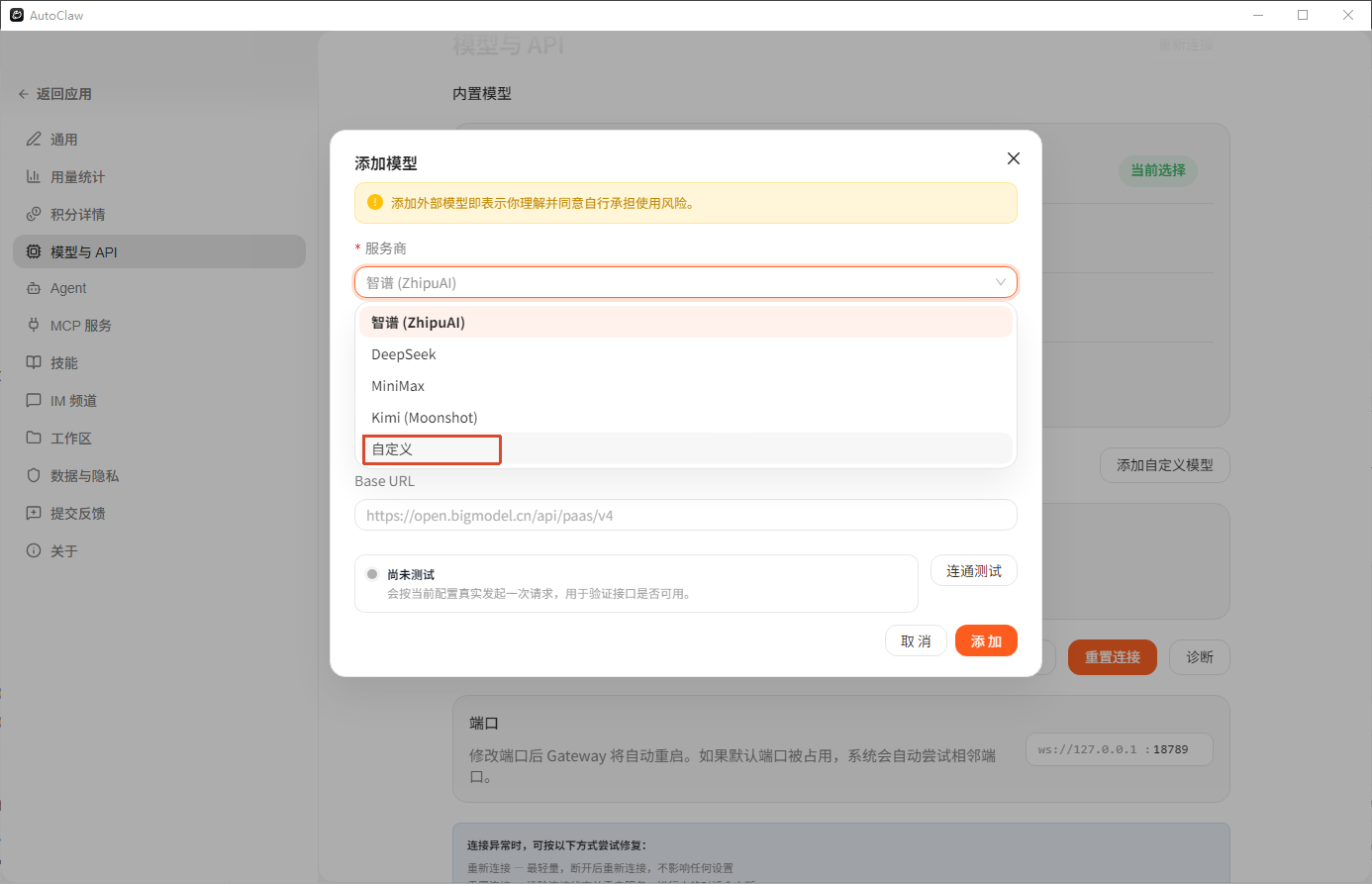
在弹出的服务商列表中,找到并选择 「自定义」。
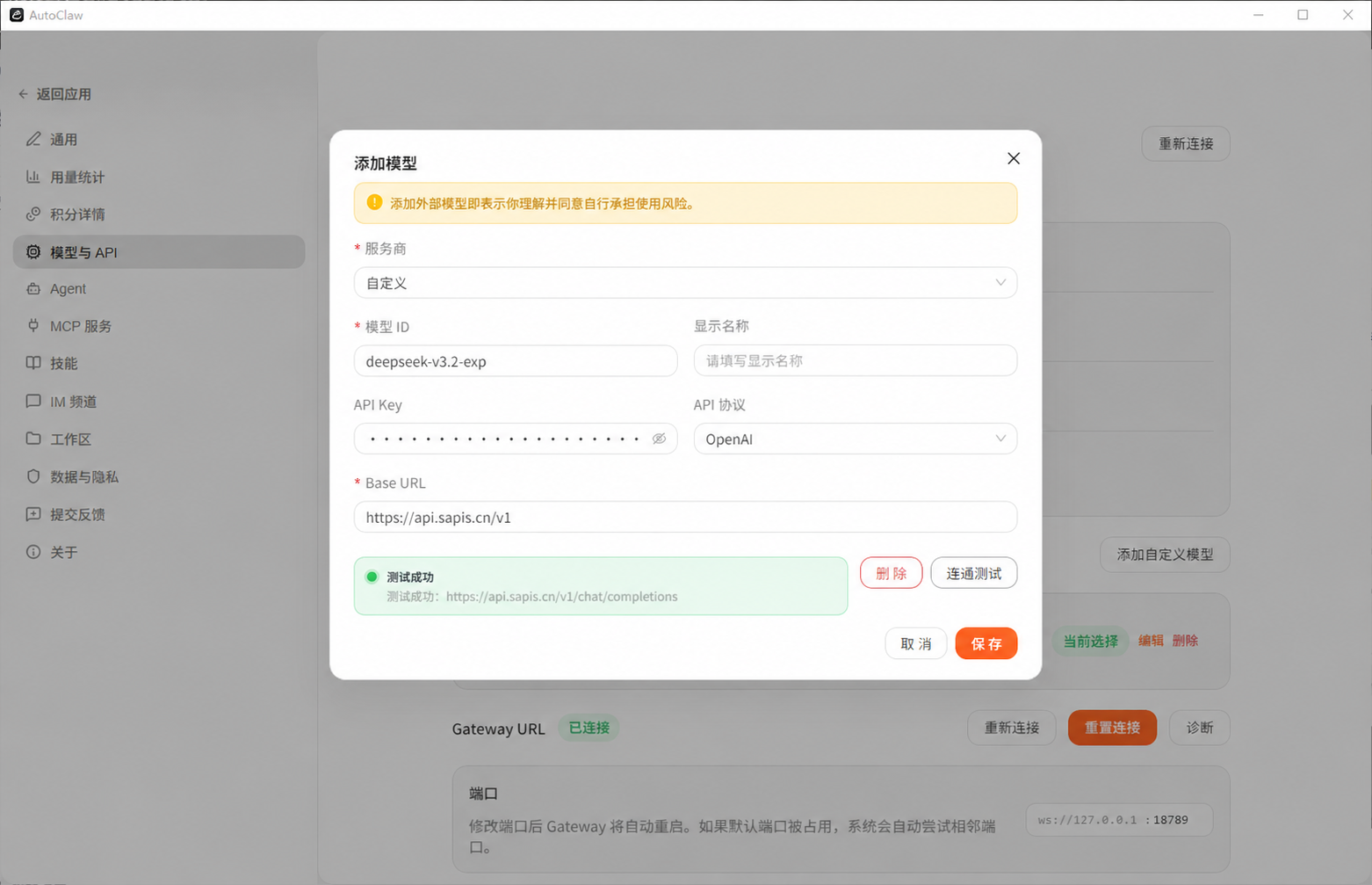
4. 填写鉴权信息(核心)
在自定义配置页中,准确填入准备好的 汇飞智能 节点信息:
- API Key:填入您的
sk-...密钥。 - 代理 URL (Base URL):填入
https://api.sapis.cn/v1 - 模型名称 / 模型 ID:填入 汇飞智能 的纯模型名,例如
deepseek-v4.1-flash(如需从下拉列表选择,请选/填汇飞控制台中实际可用的模型名)。
信息填写完毕后,点击下方的 「连通测试」。等待系统提示测试成功后,点击 「添加」 即可保存当前节点。
若连通测试通过但对话无响应,通常是模型名填错或该模型未开通,请改用汇飞控制台中可用的纯模型名重试。
5. 设为默认
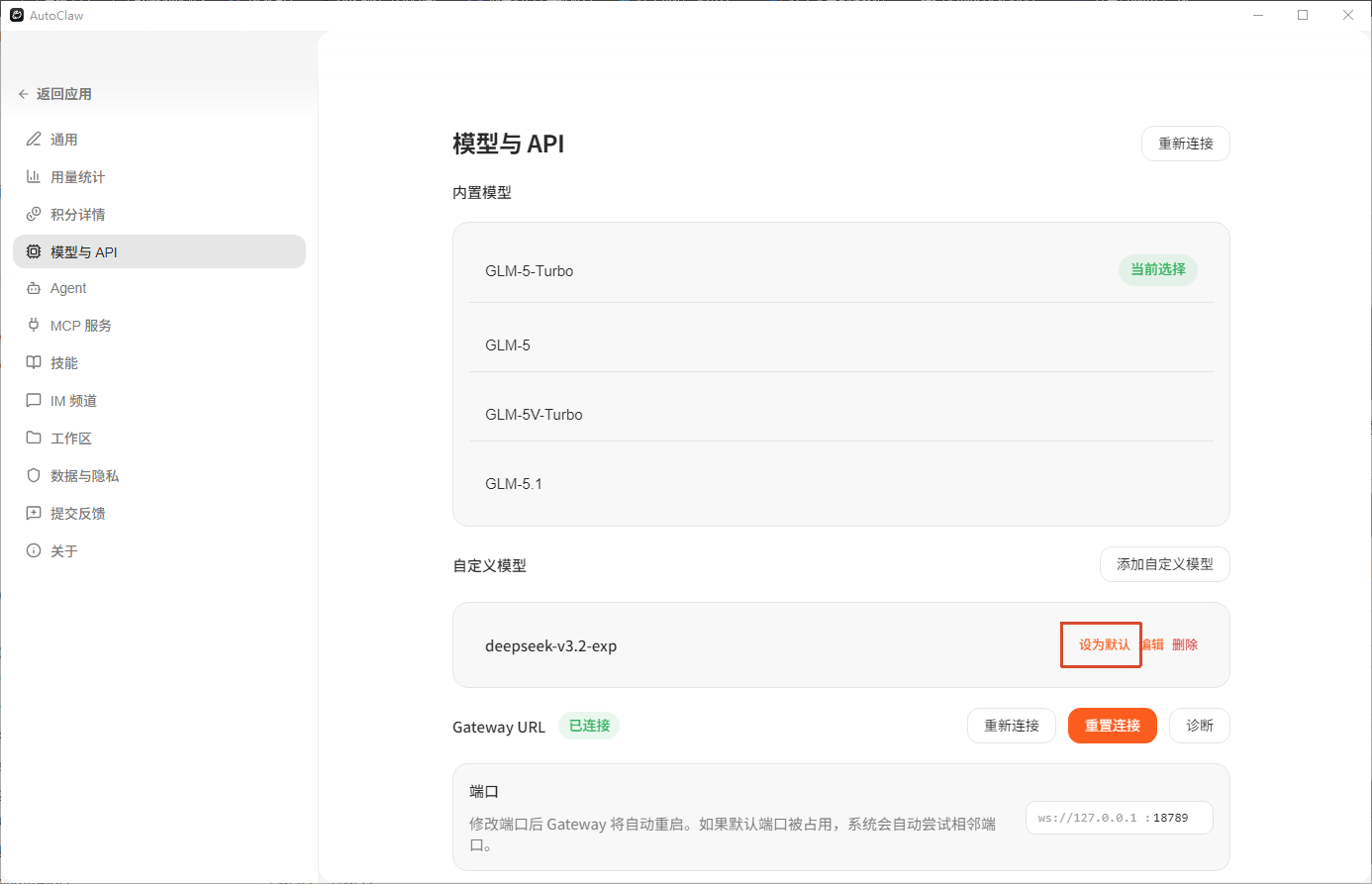
配置保存后,系统会返回至模型列表。在刚才添加的自定义模型卡片上,点击 「设为默认」。
三、配置完成
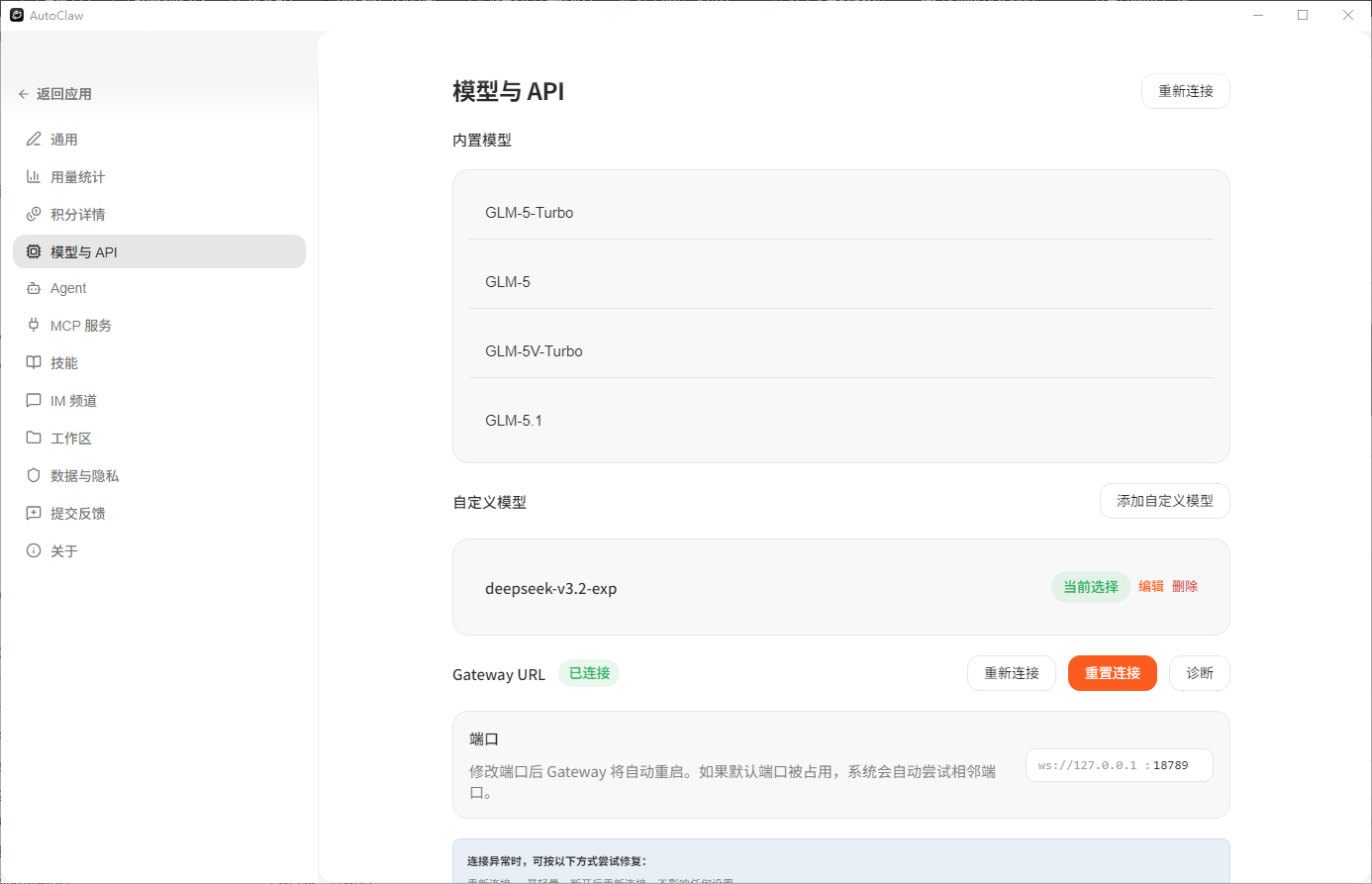
至此,汇飞智能 已成功接入。您可以关闭设置窗口,返回 AutoClaw 主界面继续您的 Agent 业务逻辑流搭建。