Cline 接入 汇飞智能 教程
Cline 是一款极其强大的 VS Code 智能编程插件,它能够在你的授权下自主读取项目、创建/编辑文件、运行终端命令,甚至使用浏览器。
本文将引导你通过 OpenAI 兼容模式,将 Cline 的底层大脑无缝切换为 汇飞智能 提供的模型服务。
一、接入前准备(核心 3 要素)
在开始配置前,请先明确以下 3 个核心参数:
二、安装 Cline 插件
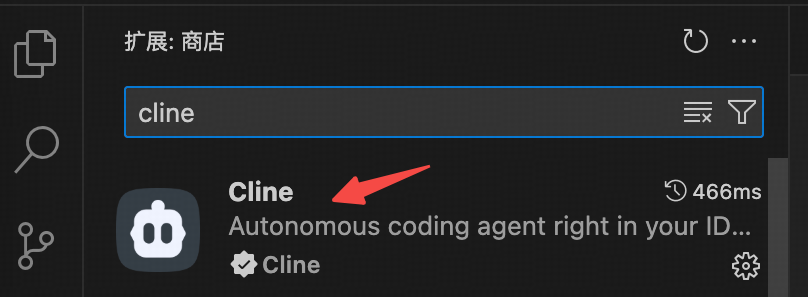
- 打开 VS Code,点击左侧活动栏的 扩展 (Extensions) 图标(或按
Ctrl+Shift+X)。 - 在搜索框中输入
cline。 - 找到官方正版
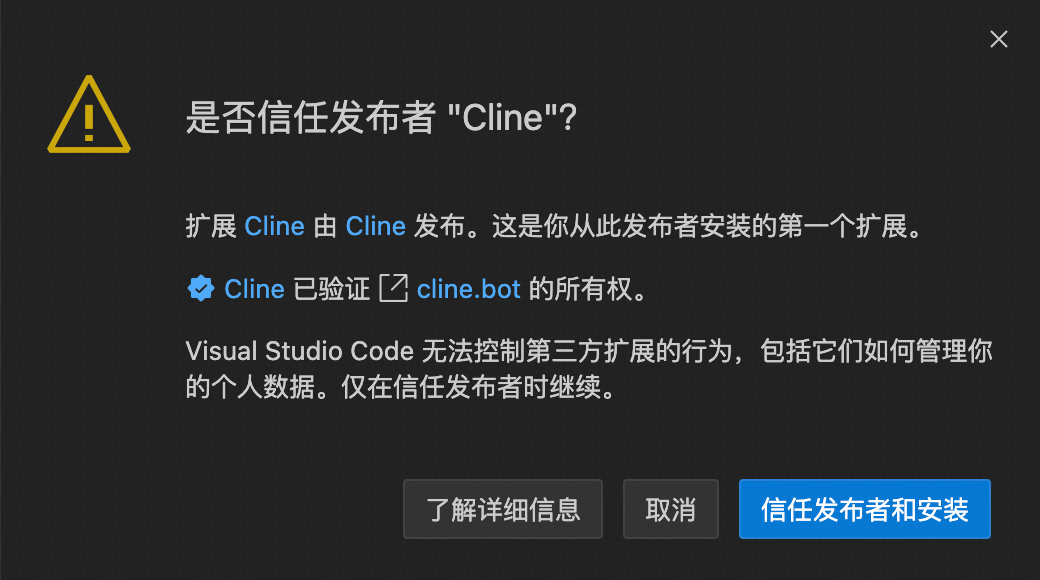
Cline插件,点击 Install (安装)。
三、配置 汇飞智能
安装完成后,VS Code 左侧导航栏会多出一个小机器人头像的图标。点击它,即可唤出 Cline 的配置与交互面板。
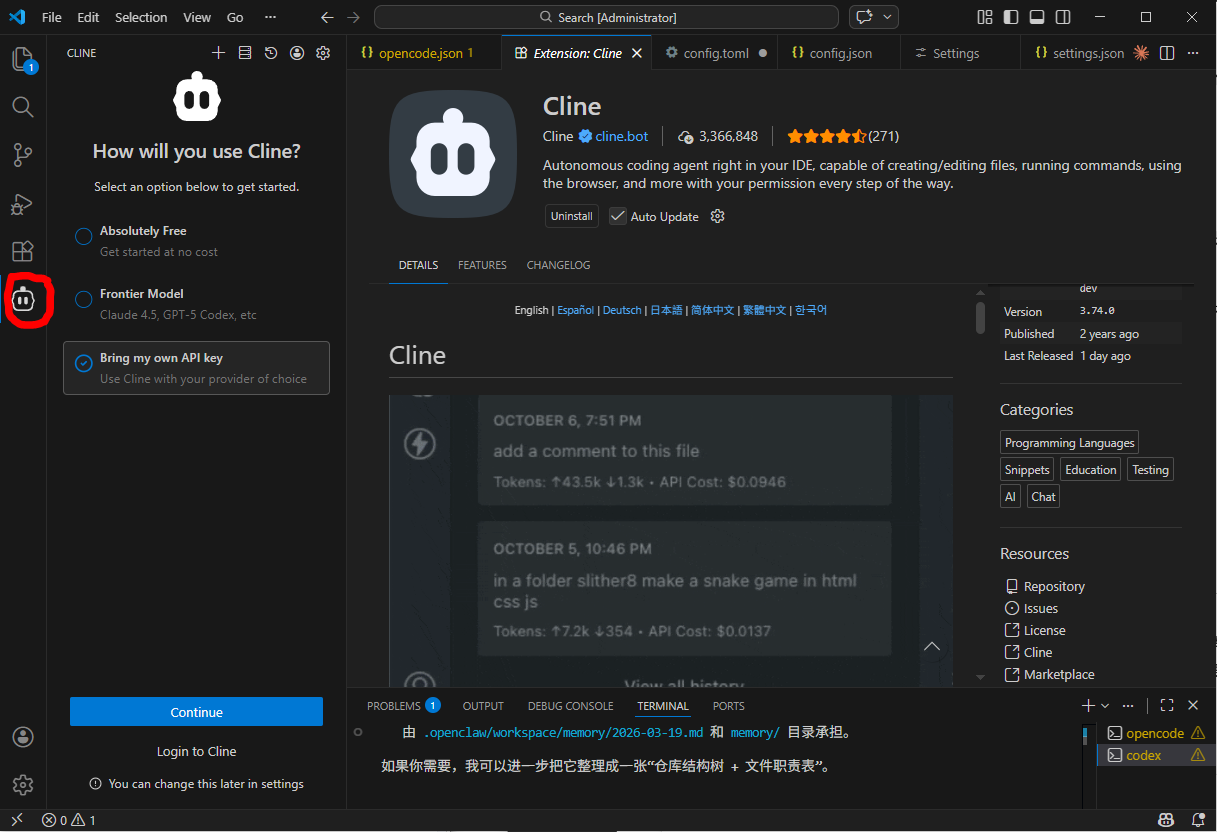
请在弹出的设置页面中,按以下标准严格填写:
- API Provider:点击下拉菜单,选择
OpenAI Compatible(极其重要,不要选其他官方专属选项)。 - Base URL:填入
https://api.sapis.cn/v1。 - API Key:粘贴你从 汇飞智能 控制台获取的
sk-...密钥。 - Model ID:手动输入你想使用的 汇飞智能 模型全称(例如
deepseek-v4.1-flash)。 - 模型配置(建议填写):在
Model Configuration中设置Context Window与Max Output Tokens,与汇飞控制台上该模型的规格保持一致;若模型支持图片/工具调用,勾选对应项。注意:Cline 依赖模型的工具(Function Calling)能力,请选择汇飞上支持工具调用的模型。
填写完毕后,点击面板最下方的 Done(如界面提供 Verify 按钮,可先点击验证连接),配置会自动保存。
四、测试是否配置成功
配置完成后,建议先进行一个无破坏性的“最小测试”,以验证接口是否打通。
在 Cline 底部的对话框中,发送以下指令:
请不要修改任何代码,只简单分析一下当前项目 src 目录下的文件结构。
- 🟢 成功标志:如果 Cline 能正常思考(输出 Thought 过程)并返回项目结构分析,说明接入完美成功!
- 🔴 失败标志:如果提示
API Error、Fetch Failed或一直转圈,请参考下方常见问题进行排查。
五、常见问题排查 (FAQ)
Q1:为什么提示认证失败 (Authentication Failed) 或 API Key 无效?
- 请检查填写的 API Key 是否包含多余的空格,或者误填了
Bearer前缀。这里只需要最原始的sk-...字符串。
Q2:为什么一直提示网络连接失败 (Fetch failed)?
- 最常见的错误:检查 Base URL 是否漏写了结尾的
/v1。必须是https://api.sapis.cn/v1。 - 检查 API Provider 是否确实选择了
OpenAI Compatible。如果选成了 Anthropic 或 OpenAI 官方,它会无视你的 Base URL,强行连接被墙的海外服务器。
Q3:为什么提示模型不存在 (Model not found)?
Model ID字段必须与 汇飞智能 平台上真实存在的模型名称一字不差。请勿凭直觉简写(例如把deepseek-v4.1-flash写成deepseek-v4.1)。