Claude Code 接入 汇飞智能(VS Code 扩展)
除了命令行版本(CLI),Claude Code 还提供 VS Code 扩展,可在编辑器内直接对话,并提供可视化面板。
一、安装插件
在 VS Code 扩展市场中搜索并安装 Claude Code。
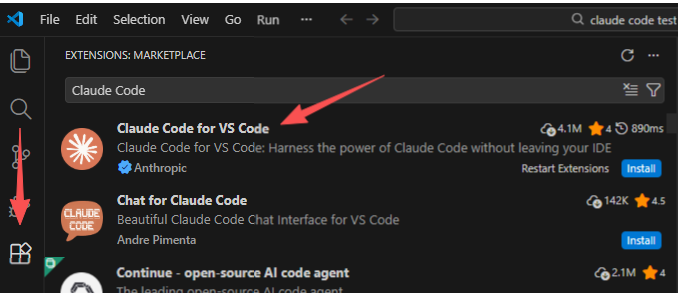
也可以在 VS Code 的集成终端里直接运行 Claude Code CLI。扩展版安装更简单,并提供了可视化 GUI 面板,对不习惯终端的用户更友好。
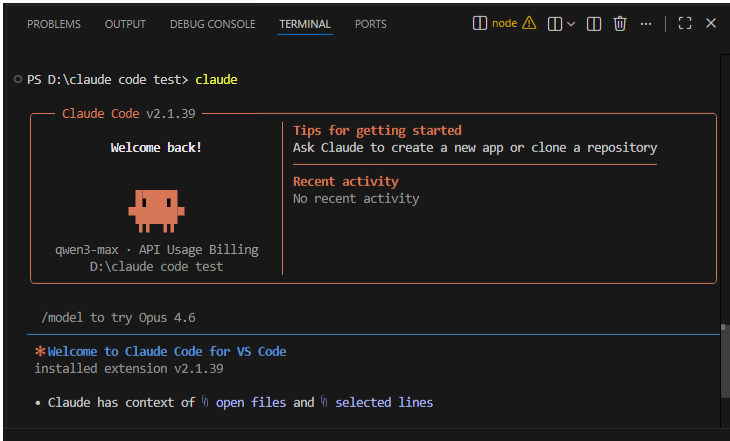
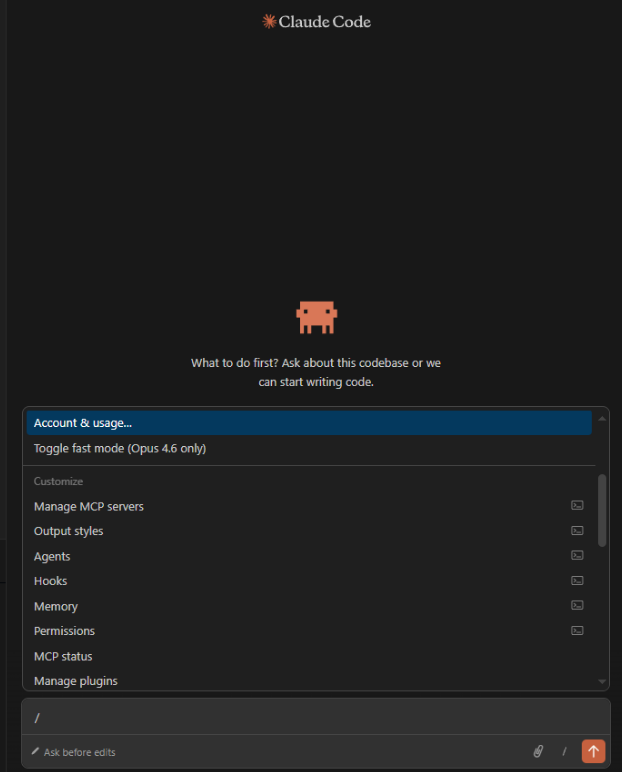
二、首次使用
安装完成后,点击编辑器中的 Claude Code 图标即可打开对话面板。第一次打开会提示登录:如果你已开通 Anthropic 官方服务,可直接登录;如果没有,请按下一节配置第三方接口接入 汇飞智能。
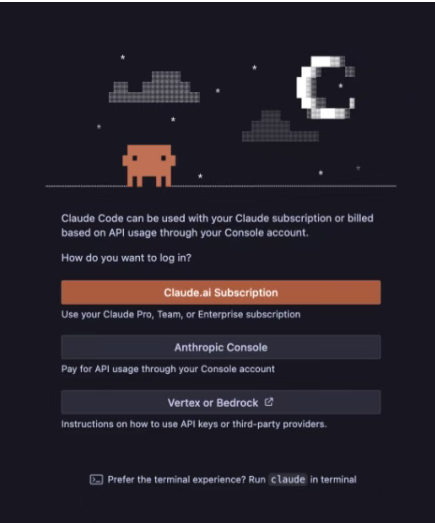
三、自定义 API(接入 汇飞智能)
重要:Claude Code 默认连接 Anthropic 官方并使用 Claude 模型,而 汇飞智能不提供 Claude 模型。因此必须在插件设置中显式指定接口地址和模型。
1. 复制密钥
登录 汇飞智能 控制台,在「API 密钥」页面创建一个 Key(sk- 开头)。
2. 配置模型
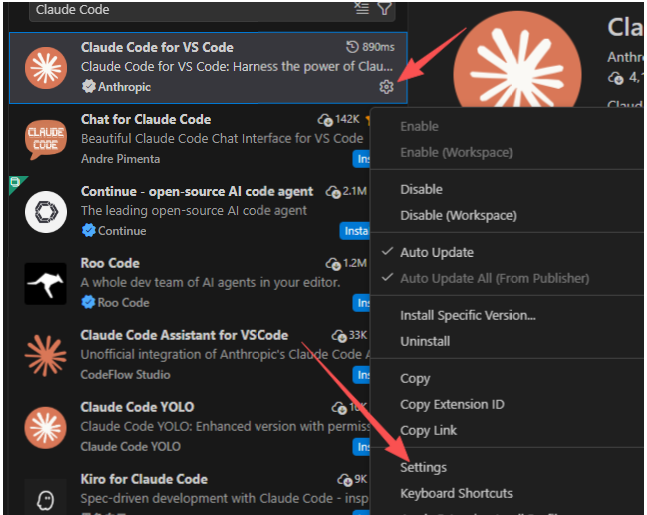
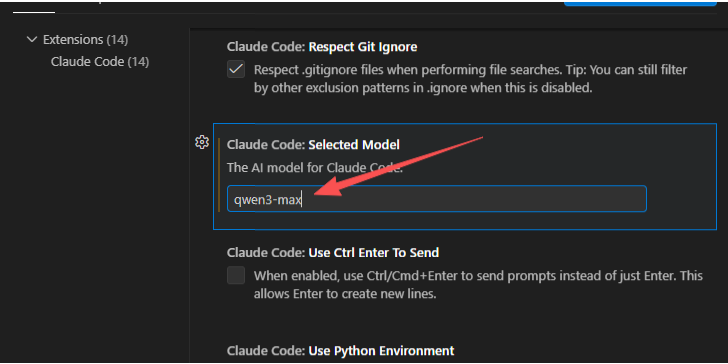
打开 VS Code 设置,搜索 Claude Code: Environment Variables,然后在 settings.json 中手动配置:
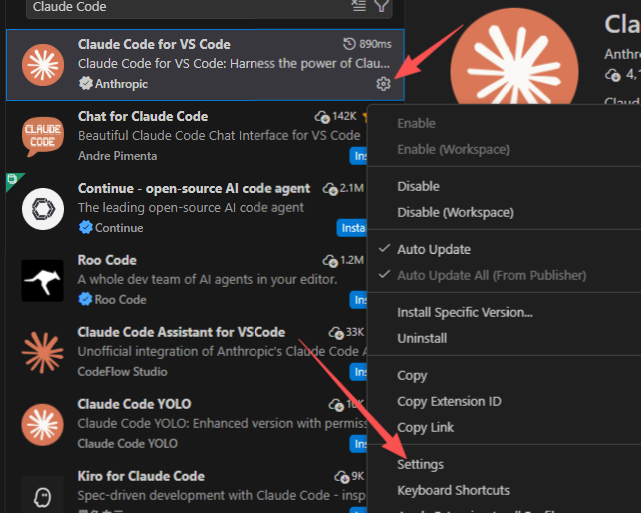
ANTHROPIC_BASE_URL填https://api.sapis.cn,不要带/v1。claudeCode.selectedModel与三个模型变量都填同一个汇飞模型名(示例用deepseek-v4.1-flash),可换成控制台里支持 Claude Code 的模型。
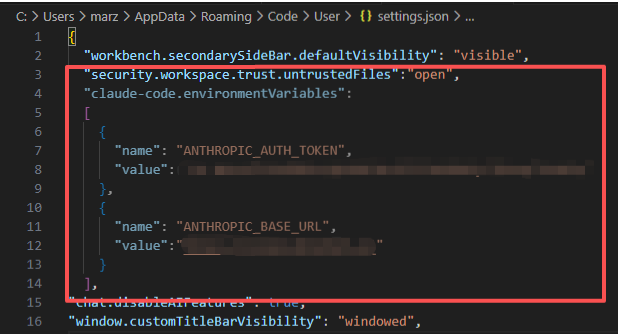
修改后按 Ctrl+S 保存,彻底关闭并重新打开整个 VS Code,再打开 Claude Code 面板即可。
提示:若已安装 Claude Code CLI,VS Code 插件会自动复用 CLI 的配置;如需独立配置,按上述方式在插件设置中指定环境变量。
四、切换模型
模型已由上面的 claudeCode.selectedModel 指定。若要在会话中临时切换,可点击输入框底部的模型名,或在输入框中输入 /model 打开模型选择器。
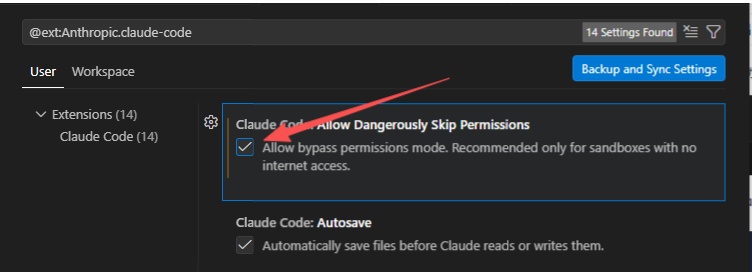
切换前可先开启自动执行权限,避免 Claude Code 在执行操作前反复弹窗确认:
五、测试是否配置成功
彻底重启 VS Code 后,点击左侧的 Claude Code 图标唤出对话面板,在输入框中发送测试语句:
你好,请问 1+1 等于几?
🟢 成功标志:如果它能直接用中文回答你 1+1=2,说明你已经成功连上了我们的接口!
🔴 失败标志:如果提示 Invalid API Key 或弹窗要求 Please run /login,说明配置没保存对,或者没有彻底重启 VS Code,请回看第三节。
六、常见问题排查 (FAQ)
Q:为什么输入问题后提示 Invalid API Key 或是让我登录?
A:VS Code 扩展没有成功读取到你的配置。
- 请检查设置键名是驼峰的
claudeCode.(例如claudeCode.environmentVariables、claudeCode.selectedModel),不是claude-code.。 - 请检查
ANTHROPIC_BASE_URL是否完全正确(https://api.sapis.cn,不带/v1)。 - 请检查
claudeCode.selectedModel与三个ANTHROPIC_DEFAULT_*_MODEL是否已设置——汇飞智能不提供 Claude 模型,不设置会失败。 - 最重要的是:修改完配置后必须彻底关闭整个 VS Code 软件并重新打开。
Q:插件右上角一直显示 Offline 状态?
A:不影响使用。该状态由插件与 Anthropic 服务的连通性检测决定,受国内网络环境影响显示离线是正常的,只要你的问题能发送出去并收到回复,就不影响正常敲代码。