WorkBuddy 接入 汇飞智能 教程
WorkBuddy 是一款桌面端 AI 智能助手,覆盖日常办公、代码开发、设计创意等场景。通过接入 汇飞智能,你可以把它底层的模型替换为 汇飞智能 提供的高性能模型服务。
一、接入前准备(核心 3 要素)
开始前,请先登录 汇飞智能控制台,准备好以下 3 个参数:
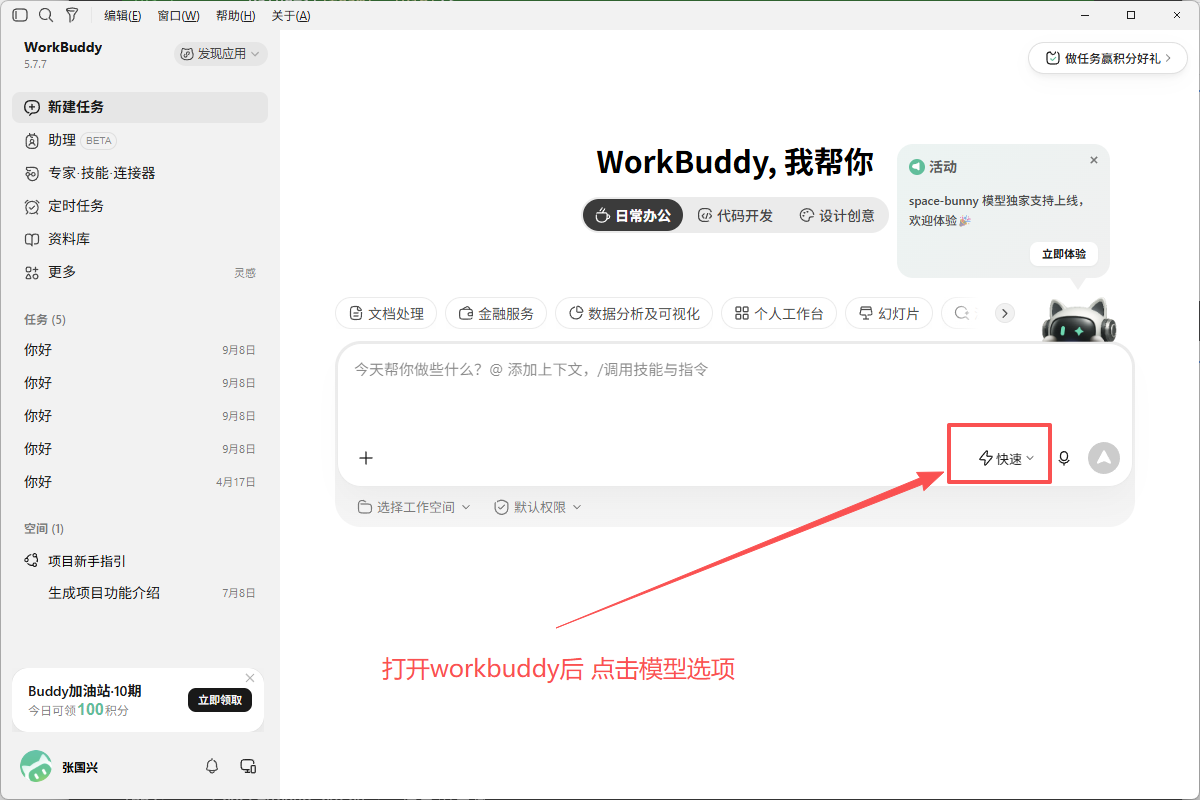
二、打开模型选项
打开 WorkBuddy,点击右下角的模型选择器(默认显示「快速」)。
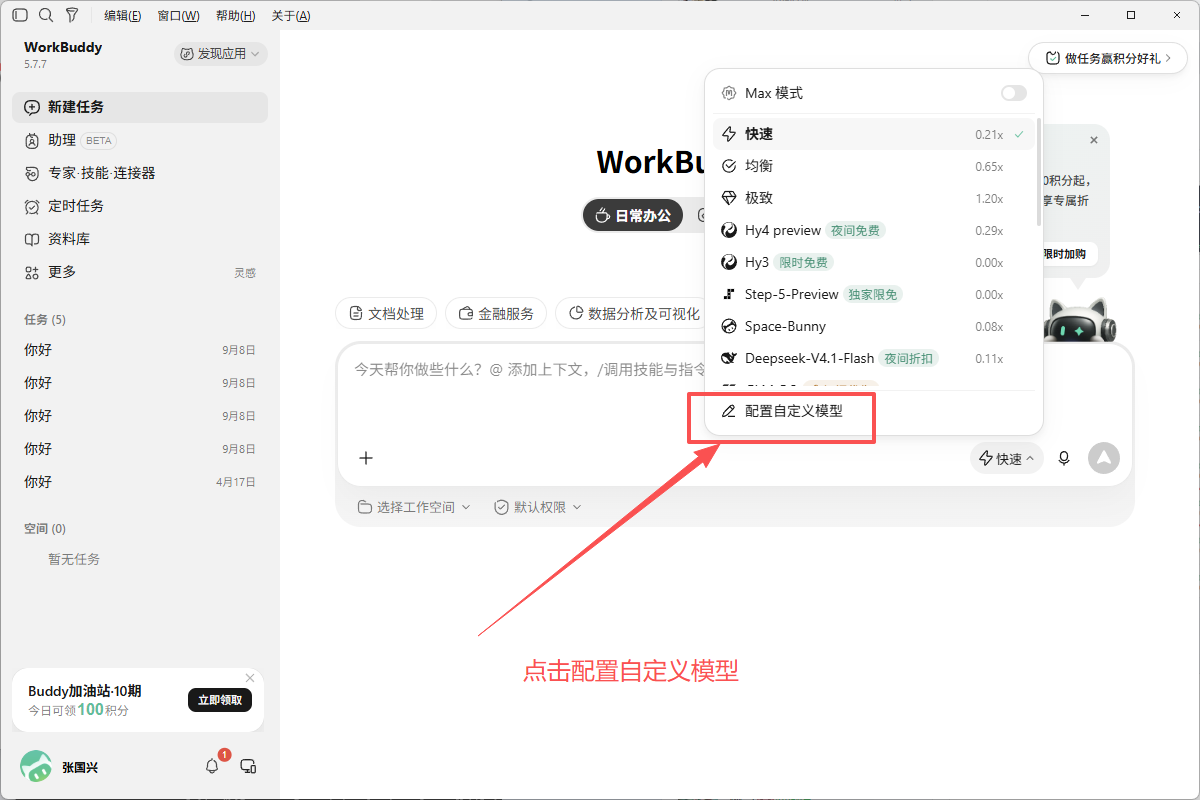
三、配置自定义模型
在弹出的模型列表中,点击最下方的 配置自定义模型。
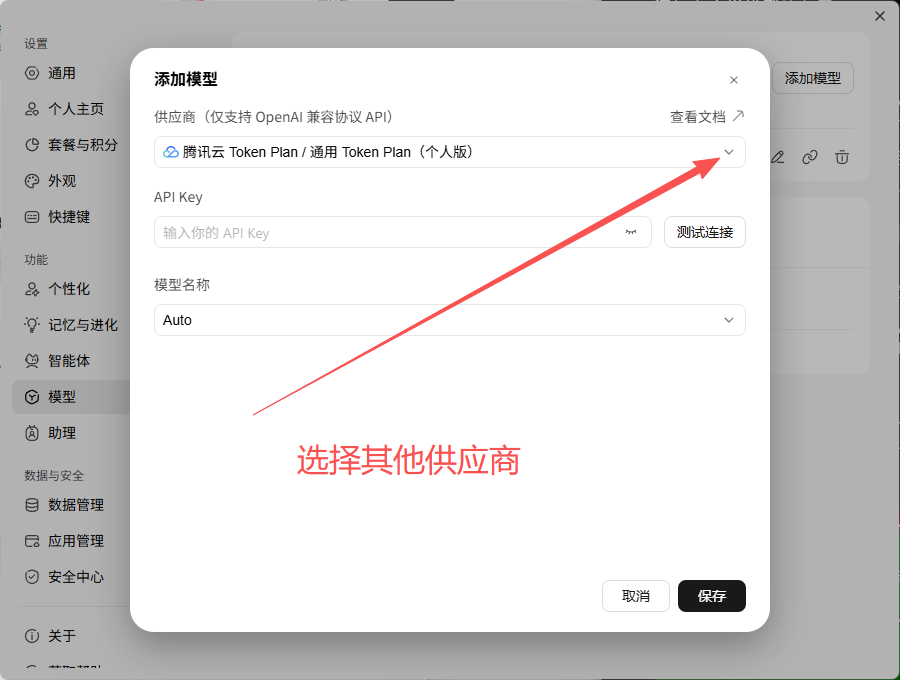
四、打开「添加模型」对话框
点「配置自定义模型」后,会弹出 添加模型 对话框。其中「供应商」默认是「腾讯云 Token Plan」。
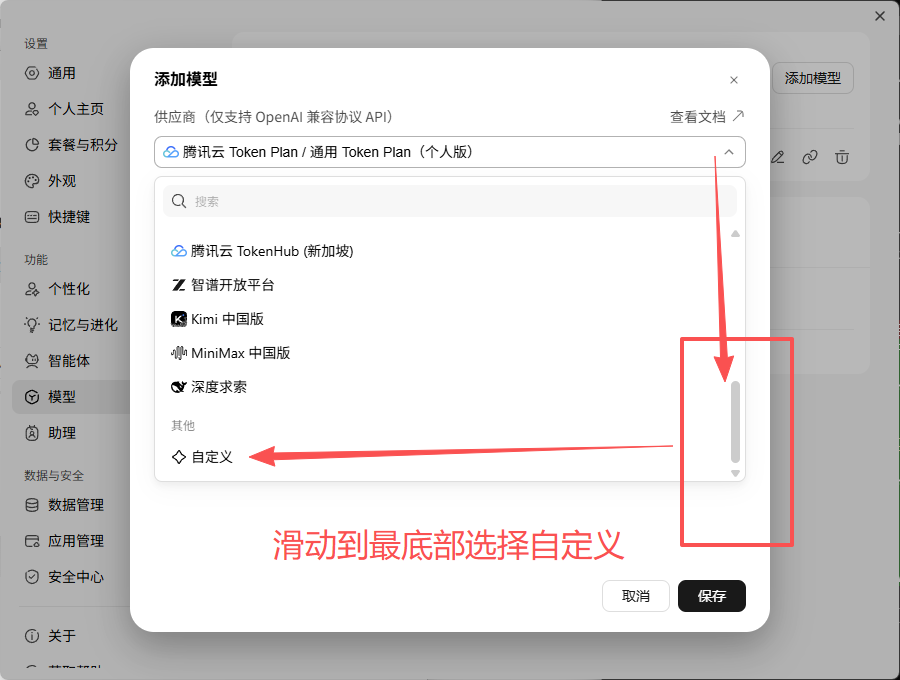
五、选择「自定义」供应商
点击供应商下拉框,把列表拉到底部,在「其他」分组下选择 自定义。
六、填写接口地址、API Key 与模型名
选择「自定义」后,表单出现完整字段,按下表填写:
填好后点击 测试连接,右上角弹出绿色 「连接成功」,即表示接口已打通,再点 保存。
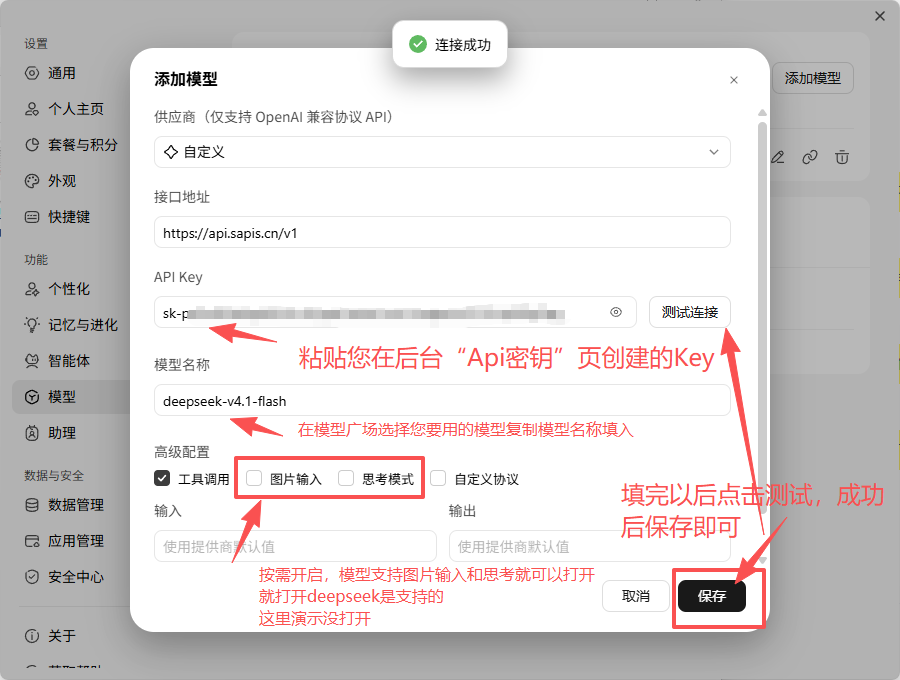
高级配置:这几个开关到底开不开?
一句话原则:这几个开关要与「你所选模型具备的能力」对齐——模型支持就打开,拿不准就先关。勾了模型不具备的能力,调用时会直接报错。
例:
deepseek-v4.1-flash本身支持图片输入与思考模式,需要就打开;不确定时保持关闭最稳妥。
「输入 / 输出」两栏保持 使用提供商默认值 即可。
七、保存并选用模型
点击右下角 保存 完成添加。然后回到主界面,点击右下角的模型选择器,向下滑动到底部,在「自定义模型」分组下选中你刚配置的汇飞模型(如 deepseek-v4.1-flash)。
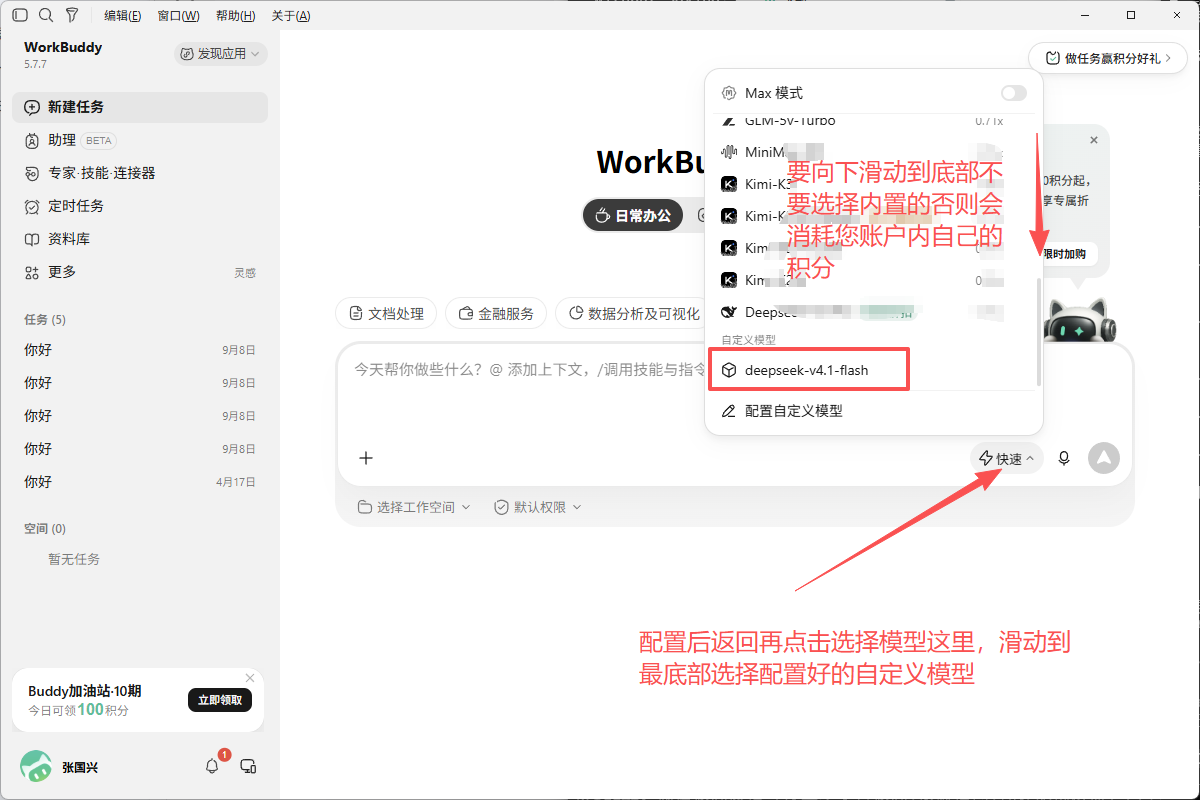
⚠️ 务必滑到最底部选「自定义模型」里的那个。上方的内置模型(快速 / 均衡 / 极致、Hy4、Kimi、Deepseek 等)会消耗你 WorkBuddy 账户内的积分;只有选自定义模型,才走你自己的 汇飞智能 API 额度。
八、测试是否配置成功
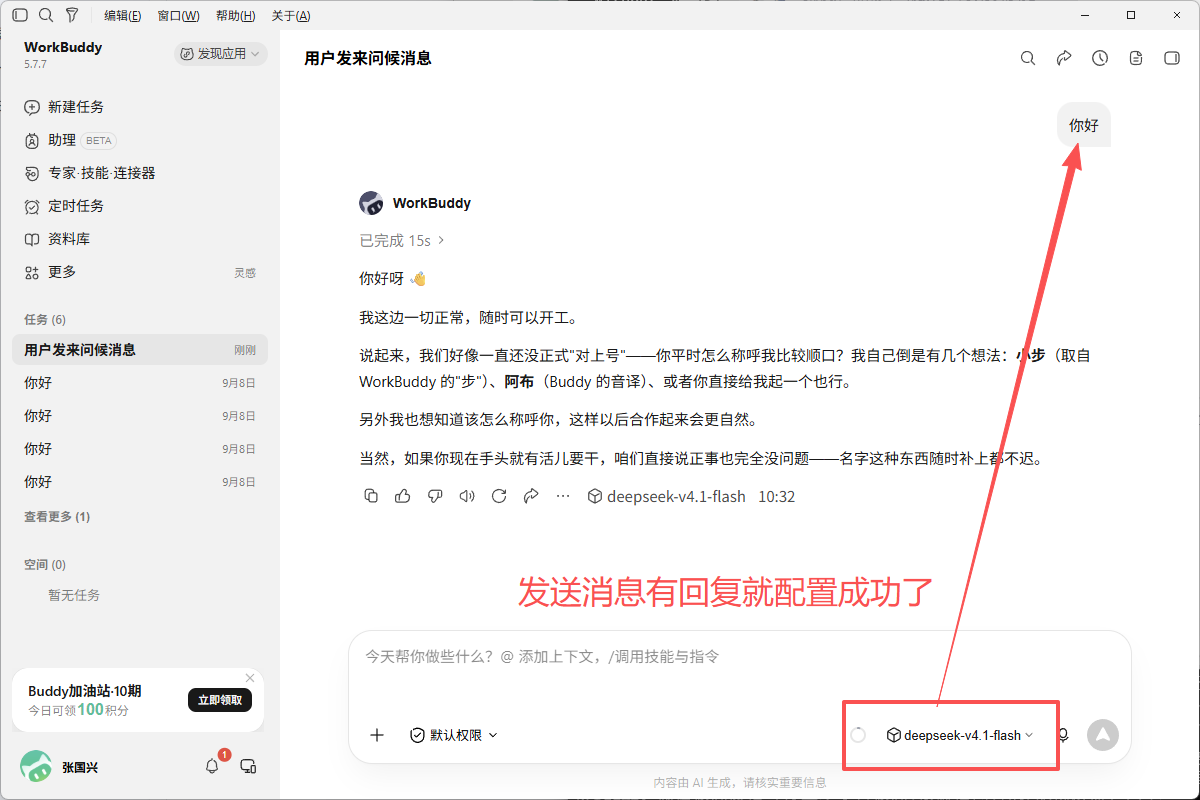
发一条消息(例如「你好」),只要 WorkBuddy 能正常回复,且回复卡片底部显示的正是你选的自定义模型,就说明接入成功。
九、常见问题(FAQ)
Q1:点「测试连接」一直失败?
- 检查接口地址是否填的是
https://api.sapis.cn/v1(必须带/v1)。 - 检查 API Key 是否多复制了空格,或误加了
Bearer前缀(这里只要纯sk-...)。
Q2:连接成功,但一发消息就报错?
- 多半是「高级配置」里勾了模型不支持的能力(图片输入 / 思考模式)。先把它们全部关掉、只保留「工具调用」再试。
Q3:模型选择器里找不到刚配置的模型?
- 要向下滑动到底部,「自定义模型」分组在列表最末尾。
Q4:为什么提示模型不存在 / 回复异常?
- 模型名称必须与汇飞「模型广场」里的一字不差,复制粘贴填入,不要手动改写。