OpenClaw 接入 汇飞智能 教程
本文将引导你通过 Custom Provider(自定义提供商)的方式,使用 OpenAI 兼容接口将 汇飞智能 轻松接入 OpenClaw。
1. 准备 汇飞智能 接入信息
开始之前,请先登录 汇飞智能 控制台,创建并复制您的 API Key。建议准备好以下信息以备后续填写:
2. 安装 OpenClaw
如果你还未安装 OpenClaw,请打开终端(Terminal)或 PowerShell 执行以下命令。OpenClaw 要求 Node 24.16+ 或 26.1+,官方推荐使用 Node 26(不支持 Node 22)。你可以先运行 node --version 检查当前环境。
- 如果当前环境不是 Node 24.16+ 或 26.1+(推荐 26),点击跳转下载 Node
macOS / Linux
Windows(PowerShell)
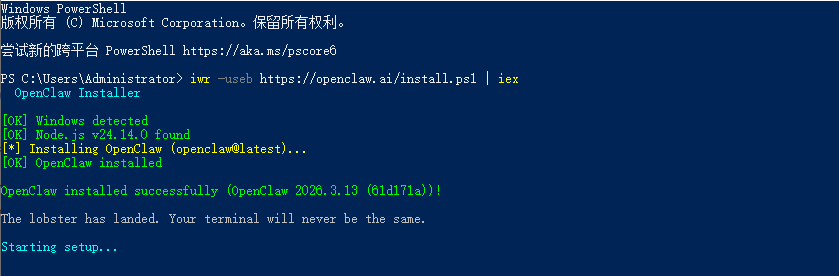
3. 启动配置向导
安装完成后,如果没有自动化启动配置,运行以下命令开始初始化配置(此过程将配置认证、网关等基础设置):
提示:如果你之前已经初始化过 OpenClaw,只需运行
openclaw onboard即可重新配置。
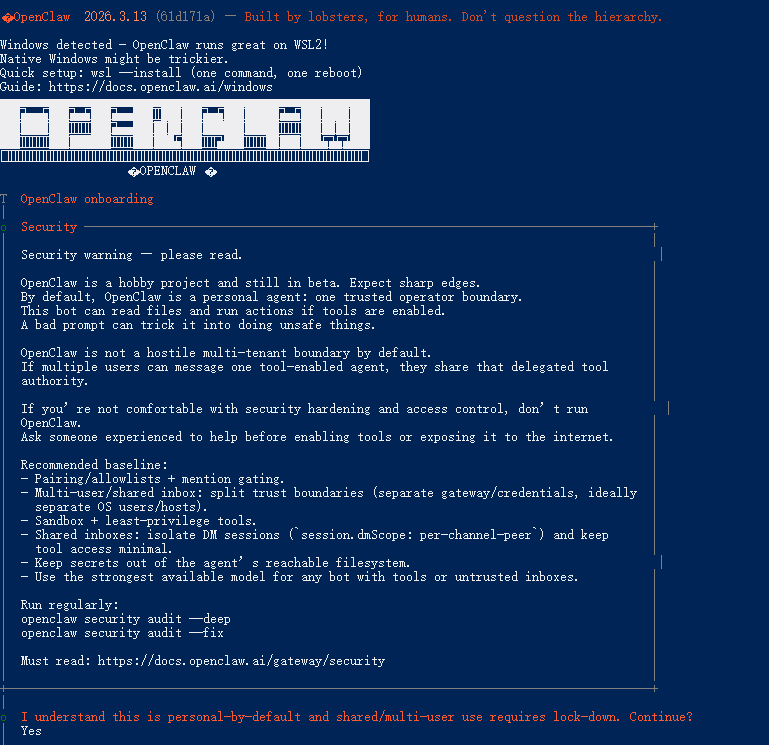
4. 选择并配置 Provider
在 CLI 交互界面中,按以下步骤完成 汇飞智能 的接入:
- 安全提示:询问是否理解 OpenClaw 默认面向单人使用、多人共享需要额外加固(personal-by-default / shared/multi-user use requires lock-down)——选择 yes / 确认继续。
- Onboarding mode(引导模式):选择 QuickStart / Quick start。
- Model/auth provider(模型/鉴权提供商):选择 Custom Provider。若未直接列出,展开 More… 后再选。
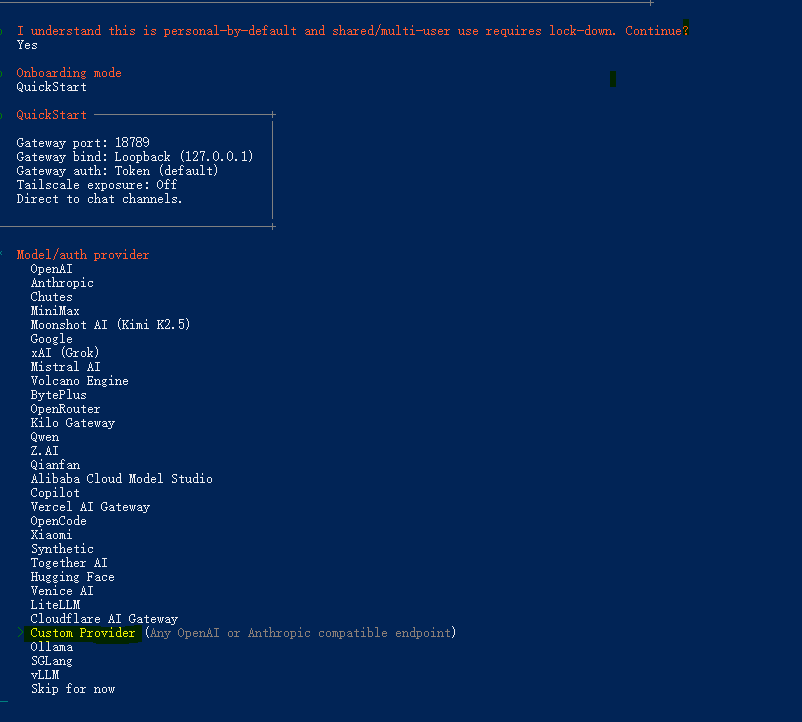
- Endpoint compatibility(端点兼容类型):选择 OpenAI-compatible。
- Base URL:输入
https://api.sapis.cn/v1(包含/v1)。 - API Key:直接粘贴原始 Key,例如
sk-xxxxxxxxxxxxxxxx(无需加Bearer)。 - Model ID:输入要调用的模型名称,例如
deepseek-v4.1-flash。
5. 完成设置与交互测试
按照向导提示,继续完成剩余的按需配置(如是否启用 channel、安装 skills 等)。如果是首次测试,建议直接完成最小化安装。
配置完成后,最快的测试方式是启动 Dashboard 进行网页交互:
如果需要在后台运行或查看状态,可以使用以下命令:
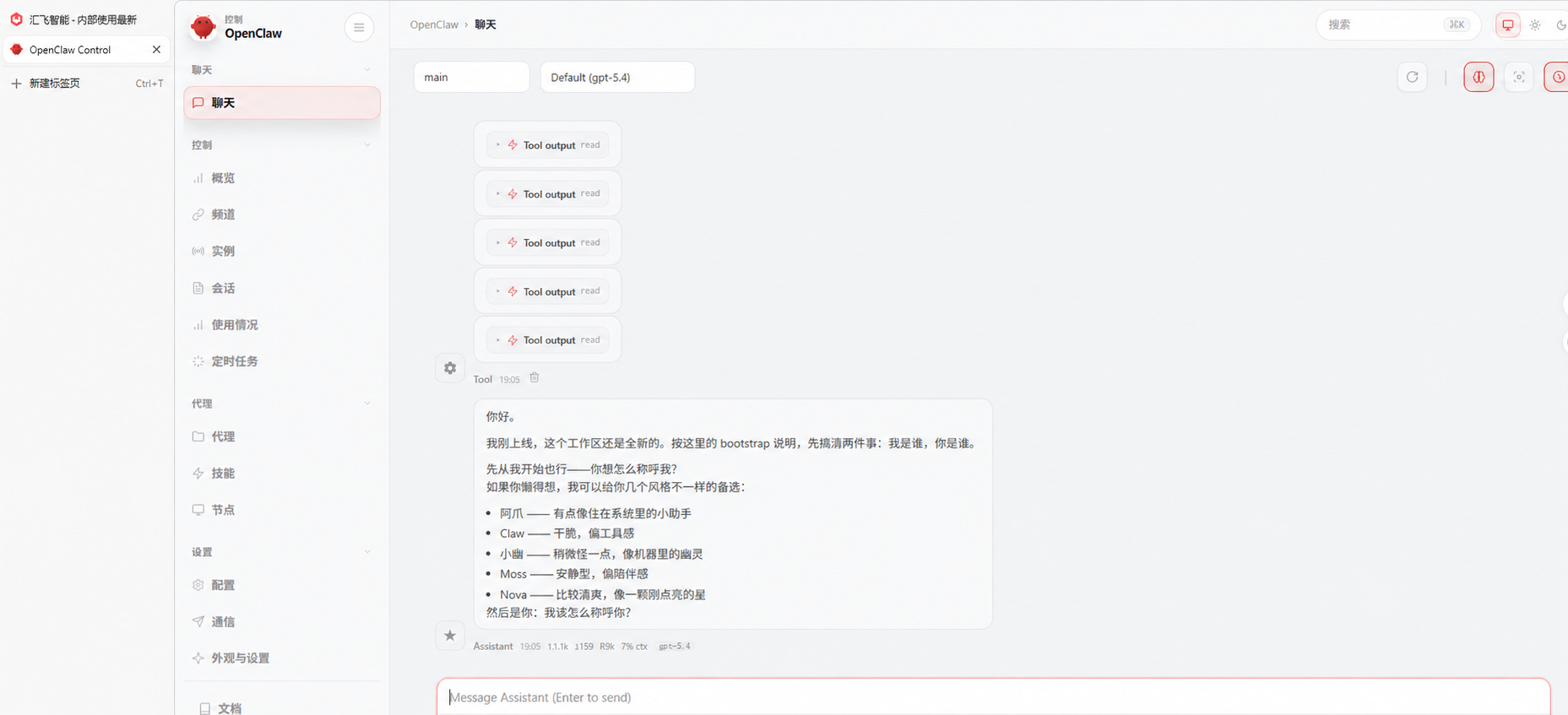
此时,你可以直接在浏览器访问 http://127.0.0.1:18789/,向机器人发送第一条消息,体验 汇飞智能 带来的极速响应!
常见问题排查 (FAQ)
Q1:提示 API Key 认证失败怎么办?
- 检查是否误填了
Bearer sk-...,请确保只填写了sk-开头的原始字符串。 - 检查填写的 Base URL 是否正确包含了
/v1后缀。
Q2:提示模型不可用或找不到模型?
- 检查填写的 Model ID 是否拼写正确,且该模型在 汇飞智能 平台处于可用状态(未下架且余额充足)。
Q3:遇到连接超时或 Dashboard 打不开?
- 运行
openclaw gateway status确认本地网关服务已启动。 - 检查本地网络是否对设定的 Base URL 有访问限制。